Comment migrer son historique de congés d'Excel vers un logiciel
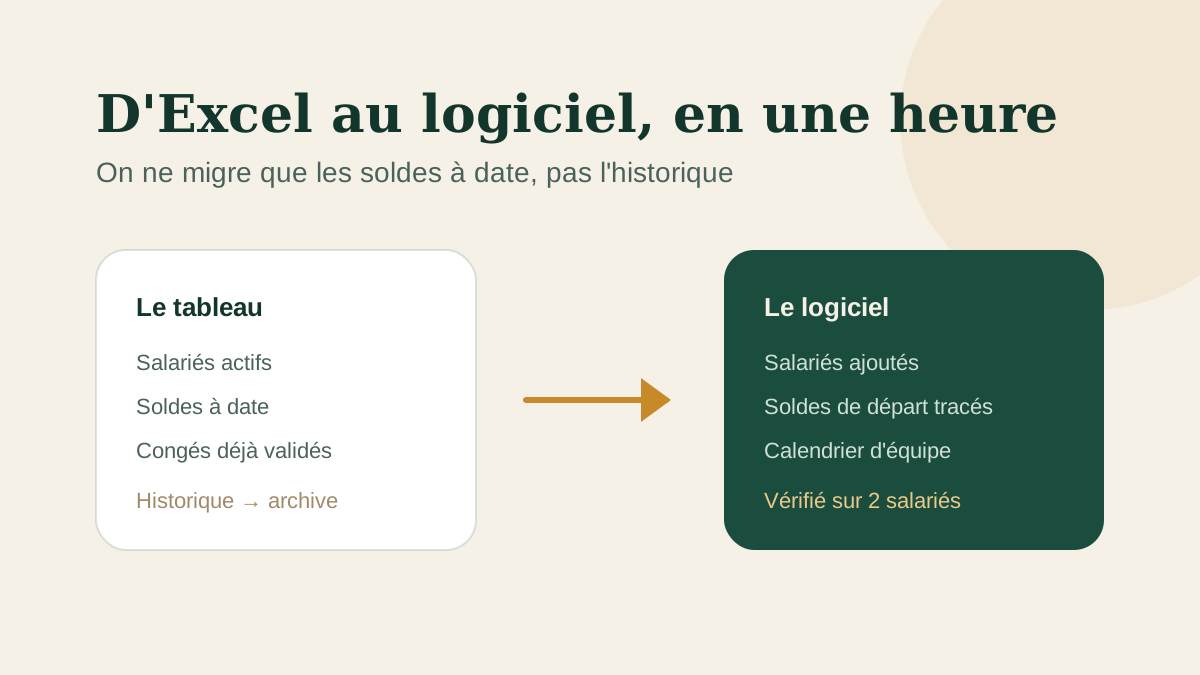
La migration se résume à trois opérations : importer la liste des salariés, saisir le solde de chacun à la date de bascule, et choisir une date de départ nette. L'erreur à éviter est de vouloir reprendre tout l'historique : seuls les soldes à date comptent. Comptez une heure pour une équipe de quinze personnes.
C'est le frein numéro un au changement d'outil, et il est largement surestimé.
#Ce qu'il ne faut pas migrer
L'historique complet des absences passées. Il ne sert à rien dans l'outil : il ne modifie pas les soldes futurs, personne ne le consultera, et sa saisie représente des heures de travail. Conservez simplement votre fichier Excel en archive — c'est amplement suffisant, y compris en cas de contrôle.
Les salariés partis. Seuls les salariés actifs ont besoin d'un compte.
Les règles compliquées héritées. Profitez du changement pour simplifier : si votre tableau gérait trois exceptions dont personne ne se souvient de l'origine, le moment est venu de trancher.
#Ce qu'il faut migrer
Trois choses, et seulement trois :
La liste des salariés : prénom, nom, email professionnel, date d'entrée, équipe. La date d'entrée est importante, elle sert au calcul du prorata pour les arrivées en cours de période — voir Congés d'un salarié arrivé en cours d'année.
Le solde de chaque salarié à la date de bascule : congés payés, RTT le cas échéant, et tout compteur spécifique. C'est le seul chiffre qui compte vraiment.
Les absences futures déjà validées : les congés posés et acceptés pour les semaines à venir. Sans elles, votre calendrier d'équipe démarre vide et faux.
#La méthode en une heure
Étape 1 — Figez vos soldes (20 minutes). Choisissez une date de bascule, idéalement un début de mois. Vérifiez le solde de chacun dans votre tableau et corrigez les écarts connus. C'est le bon moment pour régulariser les oublis : jours de fractionnement, congés acquis pendant un arrêt maladie.
Étape 2 — Ajoutez les salariés (10 minutes). Prénom, nom et adresse e-mail suffisent pour créer chaque fiche.
Étape 3 — Saisissez les soldes de départ (15 minutes). Un chiffre par salarié et par compteur.
Étape 4 — Reportez les congés déjà validés (10 minutes). Uniquement ceux à venir.
Étape 5 — Vérifiez avec deux salariés (5 minutes). Prenez deux personnes, comparez le solde affiché dans l'outil avec celui de votre tableau. S'ils correspondent, la migration est bonne.
#Le bon moment pour basculer
Le meilleur moment est le début d'une période de référence — le 1er juin ou le 1er janvier selon votre configuration. Les soldes repartent à zéro ou au report simple, et la reprise est triviale.
Le deuxième meilleur moment est maintenant. Attendre le 1er janvier pour basculer signifie six mois de tableau supplémentaire, avec les erreurs qui vont avec. La saisie d'un solde en cours de période prend cinq minutes de plus, pas davantage.
À éviter : basculer en pleine période de congés d'été, quand la moitié de l'équipe est absente et ne peut pas activer son compte.
#Et si les soldes de mon tableau sont faux ?
C'est fréquent, et c'est même souvent la raison du changement d'outil.
Deux approches. Corriger avant de migrer si vous savez où sont les erreurs. Ou repartir d'un solde négocié : si l'historique est douteux, mieux vaut fixer un solde de départ discuté avec chaque salarié et repartir sur des bases saines. Un écart d'un ou deux jours en faveur du salarié coûte moins cher qu'un contentieux sur un compteur incohérent.
Dans les deux cas, tracez la décision par écrit.
Reste ensuite l'étape la plus déterminante : l'adoption par l'équipe, traitée dans Faire adopter un outil de congés.
Congéo permet la saisie des salariés et de leurs soldes de départ avec un motif tracé. Essai gratuit de 30 jours.
Questions fréquentes
François, fondateur de congéo
J'écris sur la gestion des congés dans les petites entreprises.
Les outils Congéo sur le sujet
À lire ensuite
Les 8 fonctionnalités indispensables d'un outil de congés (et celles dont vous n'avez pas besoin)
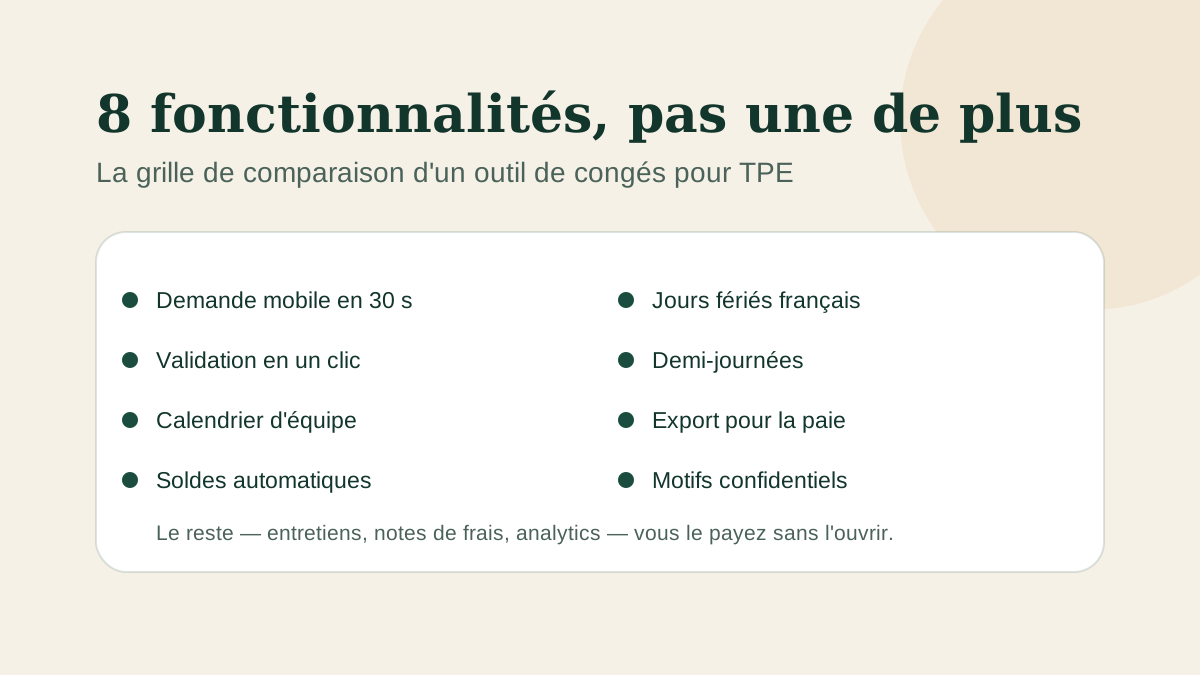
Huit fonctionnalités déterminent l'usage réel d'un outil de congés dans une TPE : la demande mobile en moins de trente secondes, la validation en un clic, le calendrier d'équipe, le calcul automatique des soldes, la gestion des jours fériés français, les demi-journées, l'export pour la paie, et la confidentialité des motifs. Tout le reste relève du confort ou du besoin d'entreprises plus grandes.
Planning de congés partagé : les limites d'un Google Agenda
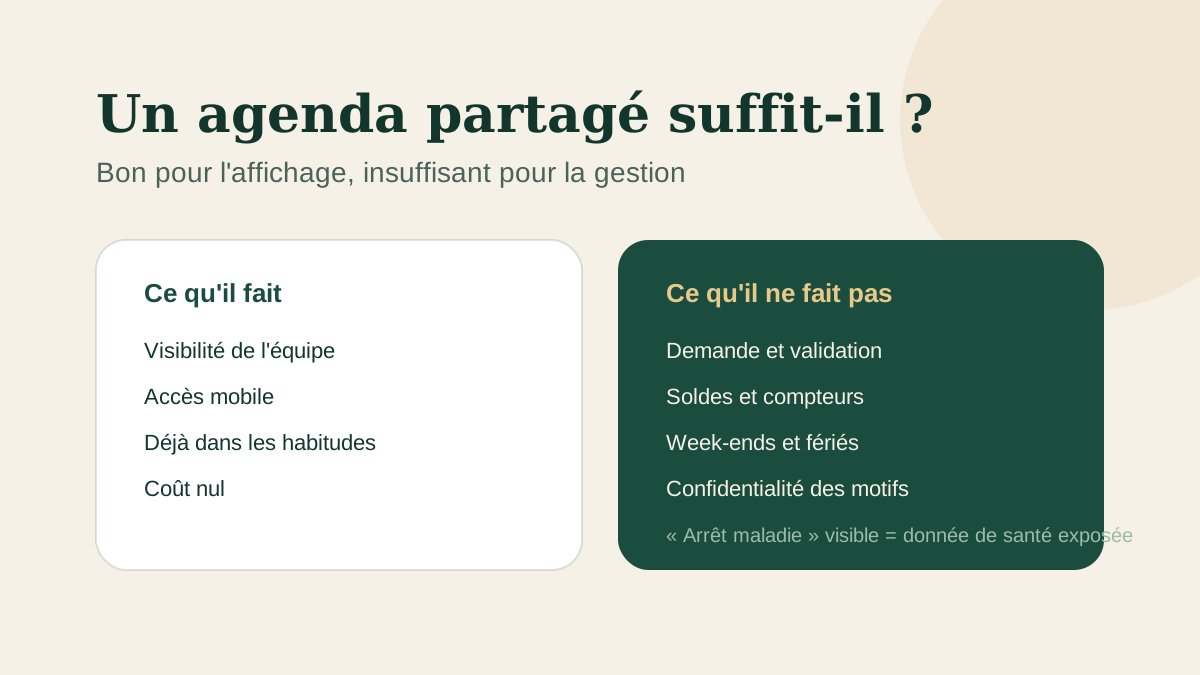
Un agenda partagé règle la visibilité — chacun voit qui est absent — mais il ne gère ni la demande, ni la validation, ni les soldes. Il crée en outre un problème de confidentialité rarement anticipé : les motifs d'absence saisis dans les événements sont visibles par toute l'équipe, y compris les arrêts maladie. C'est une bonne solution d'affichage, pas une solution de gestion.
Gestion des congés : ce que votre expert-comptable attend de vous
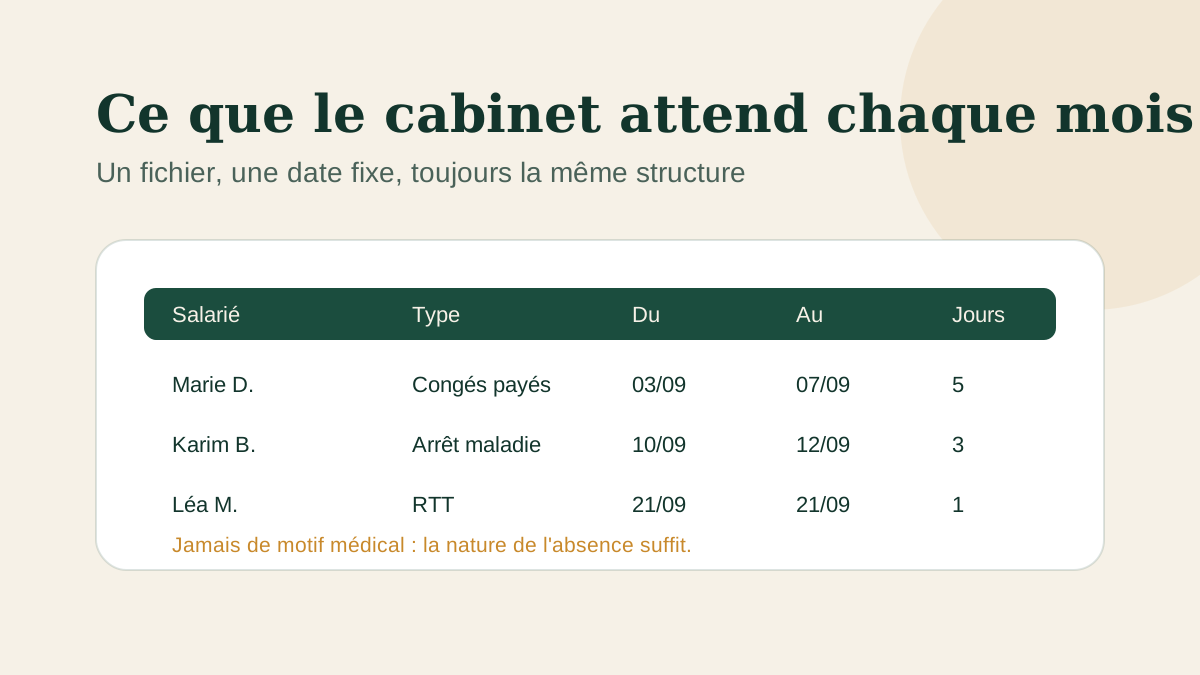
Votre expert-comptable a besoin, chaque mois avant la date de clôture de la paie, de trois choses : les absences de la période avec leurs dates exactes et leur nature, les entrées et sorties de personnel, et les éléments variables. Un tableau clair transmis à date fixe supprime la quasi-totalité des allers-retours — et des erreurs de bulletin.